Domain k-os.de kaufen?
Wir ziehen mit dem Projekt
k-os.de um.
Sind Sie am Kauf der Domain
k-os.de interessiert?
domain@kv-gmbh.de · 0541-91531010
Domain k-os.de kaufen?
Wie kann ich unter Mac OS X mehrere Seiten zu einer PDF scannen?
Um mehrere Seiten zu einer PDF-Datei zu scannen, kannst du die Vorschau-Anwendung auf deinem Mac verwenden. Öffne die Vorschau, klicke auf "Datei" und wähle "Importieren von Scanner". Wähle dann die Option "Fortlaufende Seiten" aus, um mehrere Seiten nacheinander zu scannen und zu einer PDF zusammenzufügen. **
Was bedeutet "scannen"?
Scannen bedeutet, dass ein physisches Dokument oder Bild mit einem Scanner erfasst und in digitale Daten umgewandelt wird. Dabei werden die Informationen des Dokuments oder Bildes in Form von Pixeln erfasst und können anschließend auf einem Computer oder anderen digitalen Geräten angezeigt, bearbeitet oder gespeichert werden. Scannen ermöglicht es, physische Dokumente in elektronischer Form zu archivieren oder weiterzuverarbeiten. **


Ähnliche Suchbegriffe für Scannen
Top-Angebote
Produkte zum Begriff Scannen:
-
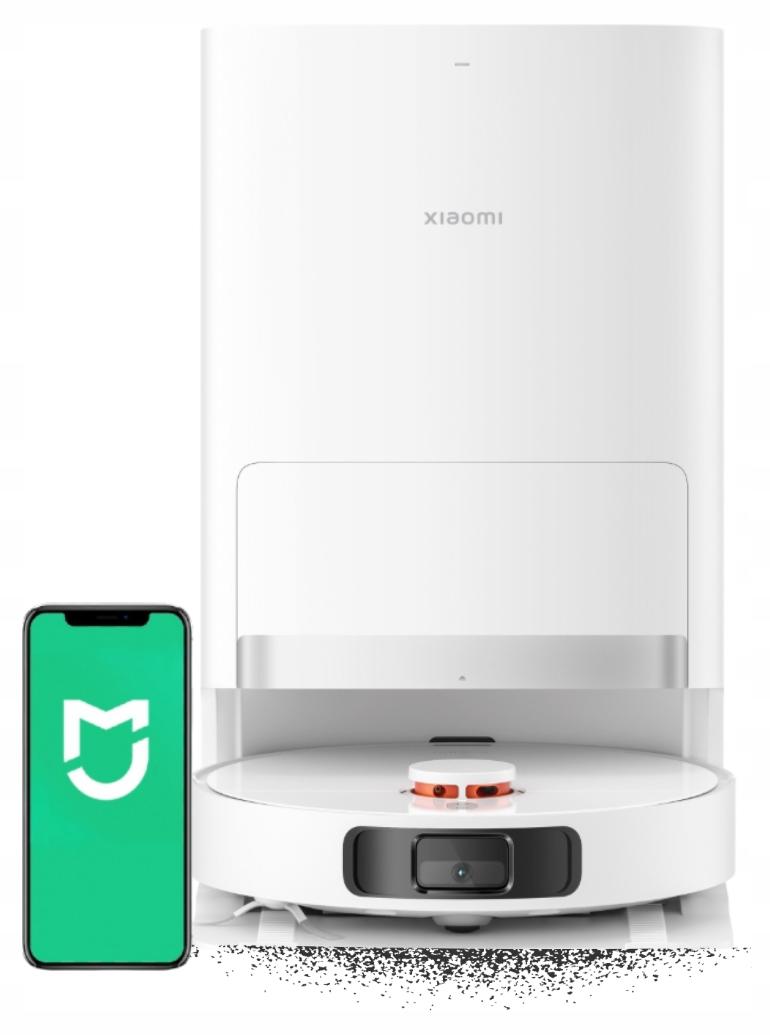
Xiaomi Saugroboter X20+ mit 6000 Pa LDS-Scannen und 3-in-1 ReinigungssystemXiaomi Robot Vacuum X20+ Weiß - Saugt und wischtLDS-Scannen Hindernisumgehung ReinigungspräzisionFortschrittliche LDS-Lasernavigation - schnelles und präzises Mapping der RäumeIntelligente Routenplanung und HindernisumgehungEffektive Reinigung von Ecken, unter Möbeln und an schwer zugänglichen StellenMöglichkeit zur Erstellung von Karten mehrerer Etagen und zur Anpassung der ReinigungszonenSteuerung per App - volle Kontrolle vom Smartphone aus 6000 Pa Reguliertes Wischen Sauberkeit auf jedem BodenBeeindruckende Saugkraft von bis zu 6000 Pa - ideal für Teppiche und harte BödenWischfunktion mit intelligenter WasserstandskontrolleWassertank und Wischaufsatz im Lieferumfang enthaltenGleichzeitiges Saugen und Wischen des BodensEffektive Entfernung von Staub, Haaren und hartnäckigen Verschmutzungen Bis zu 75 Tage ohne Entleeren Automatische Wartung KomfortDie Basisstation entleert den Staubbehälter automatischDer Mopp wird nach Abschluss der Reinigung getrocknet - verhindert unangenehme Gerü591,00 €*Versand: 0,00 €Sichere Weiterleitung zum Anbieter
-
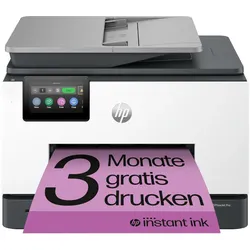
HP OfficeJet Pro 9132e 4in1 - Multifunktionsdrucker Drucken, Kopieren, Scannen, Faxen, Farbe, inkl. 3 Monate Instant InkDrucken, Kopieren, Scannen, Faxen / Automatischer Duplexdruck / Wireless Drucken / 35 Blatt Dokumentenzufuhr / inkl. 3 Monate Instant Ink259,90 €*Versand: 7,99 €Sichere Weiterleitung zum Anbieter
-
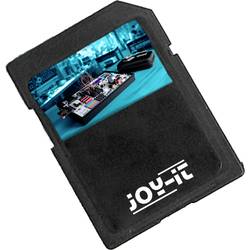
Joy-it RB-JoyPiAdv-BS-ENG Betriebssystem, Programmierung 32 GBAuf dieser 32GB Speicherkarte befindet sich die Educationsoftware für den Joy Pi Advanced, dieser wir zur Nutzung der Software benötigt. Es ist Deutsch oder Englisch frei wählbar. Erleben Sie ein neues Level des digitalen Lernens mit der Joy-Pi Software! Eine einzige, maßgeschneiderte Software begleitet Sie durch eine Welt voller Wissen und Praxis. Unsere eigenentwickelte Lernzentrale öffnet Tore zu einer Fülle an Informationen, detaillierten Erklärungen und interaktiven Tutorials, die das Lernen nicht nur effizient, sondern auch spannend gestalten. Für Nutzer des Joy-Pi Advanced haben wir einen weiteren Clou: Unsere Software lässt sich nahtlos sowohl auf dem Raspberry Pi als auch auf Windows-Geräten ausführen. So garantieren wir maximale Flexibilität und Anpassungsfähigkeit für jeden Lernstil und jedes technische Setup. Mit der Joy-Pi Software ist das Lernen nicht nur Wissensvermittlung, sondern ein Erlebnis!. DER JOY-PI IN ZAHLEN: EINE ERFOLGSGESCHICHTE, DIE NIE ENDET! Hinter jedem großartigen Produkt steckt oft eine noch beeindruckendere Geschichte. Die Joy-Pi Software ist das Ergebnis leidenschaftlicher Hingabe, technischer Brillanz und unermüdlicher Arbeit. Über 300.000 Zeilen Code formen das Herzstück dieser revolutionären Lernplattform. Jede einzelne Zeile repräsentiert die Sorgfalt und das Fachwissen, mit dem unser Team das bestmögliche Lernerlebnis für Sie geschaffen hat. Aber das ist noch nicht alles. Über zwei Jahre hinweg haben wir getüftelt, programmiert und optimiert, um jede Funktion und jedes Feature der Software zuperfektionieren. Das Ergebnis? Eine Software, die in ihrer Komplexität und Effizienz ihresgleichen sucht. Doch wir hören hier nicht auf. Durch ständige Updates erweitern und verbessern wir den Inhalt, sodass er noch nützlicher und relevanter wird. Mit jedem Update wächst die Vielfalt und Qualität unserer Lernplattform, um stets das aktuellste und umfassendste Lernerlebnis zu bieten. Die Wissensdatenbank Ihres Joy-Pi Advanced ist mehr als nur eine Informationsquelle. Sie ist ein Tor zur Welt der Elektronik, in der Neugier auf Expertise trifft. Jeder, von Neulingen bis zu Experten, findet hier genau das, was er sucht. Starten Sie mit unseren leicht verständlichen Erklärungen, die den Einstieg in jedes Modul zum Kinderspiel machen. Wenn Sie dann tiefer eintauchen möchten, bieten wir Ihnen Einblicke in die technischen Details und die komplexe Welt der Mikroelektronik. Doch das ist nur die Spitze des Eisbergs. Unsere detaillierten Schaltbilder verdeutlichen Ihnen die Funktionsweise und den Aufbau jedes Moduls, sodass Sie nicht nur verstehen, was Sie tun, sondern auch warum. Für alle, die bereit sind, sich in die Praxis zu begeben, sind unsere Schritt-für-Schritt-Anleitungen genau das Richtige. Sie begleiten Sie von der ersten Idee bis zur vollendeten Umsetzung, immer mit dem Ziel, dass Sie das Beste aus Ihrem Joy-Pi herausholen. Und für unsere Coding-Enthusiasten haben wir einen besonderen Leckerbissen: präzise Codebeispiele für jedes Modul, perfektioniert und optimiert durch unsere Experten. Ob Sie eine spezifische Funktion ansteuern oder ein komplexes Projekt umsetzen möchten, wir haben den richtigen Code für Sie. Kurzum, unsere Wissensdatenbank ist ein Eldorado für jeden Technikbegeisterten. Jede Information, jeder Tipp, jedes Detail - alles wurde mit höchster Sorgfalt zusammengestellt, um Ihnen das bestmögliche Erlebnis zu bieten19,90 €*Versand: 4,95 €Sichere Weiterleitung zum Anbieter

-
Wie kann ich über das Netzwerk mit dem Brother MFC 7820N scannen?
Um über das Netzwerk mit dem Brother MFC 7820N zu scannen, müssen Sie zunächst sicherstellen, dass der Drucker mit dem Netzwerk verbunden ist. Gehen Sie dann auf Ihrem Computer zu den Einstellungen für den Drucker und wählen Sie die Option zum Scannen über das Netzwerk aus. Geben Sie die IP-Adresse des Druckers ein und folgen Sie den Anweisungen auf dem Bildschirm, um den Scanvorgang abzuschließen. **
-
Kann man Fußballkarten scannen?
Ja, man kann Fußballkarten scannen, um Informationen über den Inhalt der Karte zu erhalten oder um sie digital zu speichern. Einige Veranstalter bieten auch die Möglichkeit an, Tickets auf dem Smartphone zu speichern und beim Einlass per QR-Code zu scannen. **
-
Was ist Ersetzendes scannen?
Ersetzendes Scannen bezieht sich auf die Praxis, physische Dokumente in digitale Dateien umzuwandeln, um sie elektronisch zu speichern und zu verwalten. Dabei werden Scanner verwendet, um eine digitale Kopie des Originaldokuments zu erstellen. Diese digitalen Dateien können dann leicht durchsucht, organisiert und weitergegeben werden. Ersetzendes Scannen hilft Unternehmen, Platz zu sparen, die Effizienz zu steigern und die Sicherheit ihrer Dokumente zu verbessern. Es ist auch eine wichtige Maßnahme zur Einhaltung gesetzlicher Vorschriften und zur Reduzierung des Papierverbrauchs. **
-
Ist das Scannen strafbar?
Das Scannen von Dokumenten oder Bildern an sich ist nicht strafbar. Es kann jedoch strafbar sein, wenn dabei Urheberrechtsverletzungen begangen werden, zum Beispiel durch das Scannen und Verbreiten geschützter Werke ohne Erlaubnis des Urhebers. Es ist wichtig, die geltenden Gesetze und Bestimmungen zum Urheberrecht zu beachten. **

Welche Auflösung zum Scannen?
Welche Auflösung zum Scannen? Die optimale Auflösung zum Scannen hängt von verschiedenen Faktoren ab, wie beispielsweise dem Verwendungszweck der gescannten Dokumente und der Art des Originals. Für Textdokumente reicht in der Regel eine Auflösung von 300 dpi aus, während für Fotos oder Grafiken eine höhere Auflösung von 600 dpi oder mehr empfohlen wird, um feine Details und Farben genau wiederzugeben. Es ist wichtig zu beachten, dass eine höhere Auflösung auch zu größeren Dateigrößen führt, daher sollte die Auflösung entsprechend angepasst werden, um die bestmögliche Qualität bei akzeptabler Dateigröße zu erzielen. Letztendlich ist es ratsam, verschiedene Auflösungen auszuprobieren und die Ergebnisse zu vergleichen, um die optimale Einstellung für Ihre spezifischen Anforderungen zu finden. **
Wie kann ich scannen?
Um zu scannen, benötigst du einen Scanner, entweder als eigenständiges Gerät oder als Teil eines Multifunktionsdruckers. Stelle sicher, dass der Scanner mit deinem Computer verbunden ist und die entsprechende Software installiert ist. Lege das Dokument oder das Bild, das du scannen möchtest, auf die Scannerfläche und starte den Scanvorgang über die Software oder das Bedienfeld des Scanners. Wähle die gewünschten Einstellungen wie Dateiformat, Auflösung und Speicherort aus und speichere das gescannte Dokument auf deinem Computer. Überprüfe das gescannte Dokument, um sicherzustellen, dass es korrekt erfasst wurde. **
Top-Angebote
Produkte zum Begriff Scannen:
-
Shaper Trace SX1-AA - Skizzieren, Scannen, LoslegenTrace bietet eine einfache Möglichkeit, handgezeichnete Skizzen in Vektorgrafiken umzuwandeln, die mit digitalen Fertigungswerkzeugen wie Lasercuttern, Plottern und CNC-Maschinen wie Shaper Origin kompatibel sind. Technische Daten: Shaper Trace Höhe Rahmen 338mm Breite Rahmen 248mm Höhe Öffnung 274mm Breite Öffnung 184mm117,81 €*Versand: 6,90 €Sichere Weiterleitung zum Anbieter
-
Xiaomi Saugroboter X20+ mit 6000 Pa LDS-Scannen und 3-in-1 ReinigungssystemXiaomi Robot Vacuum X20+ Weiß - Saugt und wischtLDS-Scannen Hindernisumgehung ReinigungspräzisionFortschrittliche LDS-Lasernavigation - schnelles und präzises Mapping der RäumeIntelligente Routenplanung und HindernisumgehungEffektive Reinigung von Ecken, unter Möbeln und an schwer zugänglichen StellenMöglichkeit zur Erstellung von Karten mehrerer Etagen und zur Anpassung der ReinigungszonenSteuerung per App - volle Kontrolle vom Smartphone aus 6000 Pa Reguliertes Wischen Sauberkeit auf jedem BodenBeeindruckende Saugkraft von bis zu 6000 Pa - ideal für Teppiche und harte BödenWischfunktion mit intelligenter WasserstandskontrolleWassertank und Wischaufsatz im Lieferumfang enthaltenGleichzeitiges Saugen und Wischen des BodensEffektive Entfernung von Staub, Haaren und hartnäckigen Verschmutzungen Bis zu 75 Tage ohne Entleeren Automatische Wartung KomfortDie Basisstation entleert den Staubbehälter automatischDer Mopp wird nach Abschluss der Reinigung getrocknet - verhindert unangenehme Gerü591,00 €*Versand: 0,00 €Sichere Weiterleitung zum Anbieter
-
HP OfficeJet Pro 9132e 4in1 - Multifunktionsdrucker Drucken, Kopieren, Scannen, Faxen, Farbe, inkl. 3 Monate Instant InkDrucken, Kopieren, Scannen, Faxen / Automatischer Duplexdruck / Wireless Drucken / 35 Blatt Dokumentenzufuhr / inkl. 3 Monate Instant Ink259,90 €*Versand: 7,99 €Sichere Weiterleitung zum Anbieter
-
Wie kann ich unter Mac OS X mehrere Seiten zu einer PDF scannen?
Um mehrere Seiten zu einer PDF-Datei zu scannen, kannst du die Vorschau-Anwendung auf deinem Mac verwenden. Öffne die Vorschau, klicke auf "Datei" und wähle "Importieren von Scanner". Wähle dann die Option "Fortlaufende Seiten" aus, um mehrere Seiten nacheinander zu scannen und zu einer PDF zusammenzufügen. **
-
Was bedeutet "scannen"?
Scannen bedeutet, dass ein physisches Dokument oder Bild mit einem Scanner erfasst und in digitale Daten umgewandelt wird. Dabei werden die Informationen des Dokuments oder Bildes in Form von Pixeln erfasst und können anschließend auf einem Computer oder anderen digitalen Geräten angezeigt, bearbeitet oder gespeichert werden. Scannen ermöglicht es, physische Dokumente in elektronischer Form zu archivieren oder weiterzuverarbeiten. **
-
Wie kann ich über das Netzwerk mit dem Brother MFC 7820N scannen?
Um über das Netzwerk mit dem Brother MFC 7820N zu scannen, müssen Sie zunächst sicherstellen, dass der Drucker mit dem Netzwerk verbunden ist. Gehen Sie dann auf Ihrem Computer zu den Einstellungen für den Drucker und wählen Sie die Option zum Scannen über das Netzwerk aus. Geben Sie die IP-Adresse des Druckers ein und folgen Sie den Anweisungen auf dem Bildschirm, um den Scanvorgang abzuschließen. **
-
Kann man Fußballkarten scannen?
Ja, man kann Fußballkarten scannen, um Informationen über den Inhalt der Karte zu erhalten oder um sie digital zu speichern. Einige Veranstalter bieten auch die Möglichkeit an, Tickets auf dem Smartphone zu speichern und beim Einlass per QR-Code zu scannen. **
Ähnliche Suchbegriffe für Scannen
-
Joy-it RB-JoyPiAdv-BS-ENG Betriebssystem, Programmierung 32 GBAuf dieser 32GB Speicherkarte befindet sich die Educationsoftware für den Joy Pi Advanced, dieser wir zur Nutzung der Software benötigt. Es ist Deutsch oder Englisch frei wählbar. Erleben Sie ein neues Level des digitalen Lernens mit der Joy-Pi Software! Eine einzige, maßgeschneiderte Software begleitet Sie durch eine Welt voller Wissen und Praxis. Unsere eigenentwickelte Lernzentrale öffnet Tore zu einer Fülle an Informationen, detaillierten Erklärungen und interaktiven Tutorials, die das Lernen nicht nur effizient, sondern auch spannend gestalten. Für Nutzer des Joy-Pi Advanced haben wir einen weiteren Clou: Unsere Software lässt sich nahtlos sowohl auf dem Raspberry Pi als auch auf Windows-Geräten ausführen. So garantieren wir maximale Flexibilität und Anpassungsfähigkeit für jeden Lernstil und jedes technische Setup. Mit der Joy-Pi Software ist das Lernen nicht nur Wissensvermittlung, sondern ein Erlebnis!. DER JOY-PI IN ZAHLEN: EINE ERFOLGSGESCHICHTE, DIE NIE ENDET! Hinter jedem großartigen Produkt steckt oft eine noch beeindruckendere Geschichte. Die Joy-Pi Software ist das Ergebnis leidenschaftlicher Hingabe, technischer Brillanz und unermüdlicher Arbeit. Über 300.000 Zeilen Code formen das Herzstück dieser revolutionären Lernplattform. Jede einzelne Zeile repräsentiert die Sorgfalt und das Fachwissen, mit dem unser Team das bestmögliche Lernerlebnis für Sie geschaffen hat. Aber das ist noch nicht alles. Über zwei Jahre hinweg haben wir getüftelt, programmiert und optimiert, um jede Funktion und jedes Feature der Software zuperfektionieren. Das Ergebnis? Eine Software, die in ihrer Komplexität und Effizienz ihresgleichen sucht. Doch wir hören hier nicht auf. Durch ständige Updates erweitern und verbessern wir den Inhalt, sodass er noch nützlicher und relevanter wird. Mit jedem Update wächst die Vielfalt und Qualität unserer Lernplattform, um stets das aktuellste und umfassendste Lernerlebnis zu bieten. Die Wissensdatenbank Ihres Joy-Pi Advanced ist mehr als nur eine Informationsquelle. Sie ist ein Tor zur Welt der Elektronik, in der Neugier auf Expertise trifft. Jeder, von Neulingen bis zu Experten, findet hier genau das, was er sucht. Starten Sie mit unseren leicht verständlichen Erklärungen, die den Einstieg in jedes Modul zum Kinderspiel machen. Wenn Sie dann tiefer eintauchen möchten, bieten wir Ihnen Einblicke in die technischen Details und die komplexe Welt der Mikroelektronik. Doch das ist nur die Spitze des Eisbergs. Unsere detaillierten Schaltbilder verdeutlichen Ihnen die Funktionsweise und den Aufbau jedes Moduls, sodass Sie nicht nur verstehen, was Sie tun, sondern auch warum. Für alle, die bereit sind, sich in die Praxis zu begeben, sind unsere Schritt-für-Schritt-Anleitungen genau das Richtige. Sie begleiten Sie von der ersten Idee bis zur vollendeten Umsetzung, immer mit dem Ziel, dass Sie das Beste aus Ihrem Joy-Pi herausholen. Und für unsere Coding-Enthusiasten haben wir einen besonderen Leckerbissen: präzise Codebeispiele für jedes Modul, perfektioniert und optimiert durch unsere Experten. Ob Sie eine spezifische Funktion ansteuern oder ein komplexes Projekt umsetzen möchten, wir haben den richtigen Code für Sie. Kurzum, unsere Wissensdatenbank ist ein Eldorado für jeden Technikbegeisterten. Jede Information, jeder Tipp, jedes Detail - alles wurde mit höchster Sorgfalt zusammengestellt, um Ihnen das bestmögliche Erlebnis zu bieten19,90 €*Versand: 4,95 €Sichere Weiterleitung zum Anbieter
-
Was ist Ersetzendes scannen?
Ersetzendes Scannen bezieht sich auf die Praxis, physische Dokumente in digitale Dateien umzuwandeln, um sie elektronisch zu speichern und zu verwalten. Dabei werden Scanner verwendet, um eine digitale Kopie des Originaldokuments zu erstellen. Diese digitalen Dateien können dann leicht durchsucht, organisiert und weitergegeben werden. Ersetzendes Scannen hilft Unternehmen, Platz zu sparen, die Effizienz zu steigern und die Sicherheit ihrer Dokumente zu verbessern. Es ist auch eine wichtige Maßnahme zur Einhaltung gesetzlicher Vorschriften und zur Reduzierung des Papierverbrauchs. **
-
Ist das Scannen strafbar?
Das Scannen von Dokumenten oder Bildern an sich ist nicht strafbar. Es kann jedoch strafbar sein, wenn dabei Urheberrechtsverletzungen begangen werden, zum Beispiel durch das Scannen und Verbreiten geschützter Werke ohne Erlaubnis des Urhebers. Es ist wichtig, die geltenden Gesetze und Bestimmungen zum Urheberrecht zu beachten. **
-
Welche Auflösung zum Scannen?
Welche Auflösung zum Scannen? Die optimale Auflösung zum Scannen hängt von verschiedenen Faktoren ab, wie beispielsweise dem Verwendungszweck der gescannten Dokumente und der Art des Originals. Für Textdokumente reicht in der Regel eine Auflösung von 300 dpi aus, während für Fotos oder Grafiken eine höhere Auflösung von 600 dpi oder mehr empfohlen wird, um feine Details und Farben genau wiederzugeben. Es ist wichtig zu beachten, dass eine höhere Auflösung auch zu größeren Dateigrößen führt, daher sollte die Auflösung entsprechend angepasst werden, um die bestmögliche Qualität bei akzeptabler Dateigröße zu erzielen. Letztendlich ist es ratsam, verschiedene Auflösungen auszuprobieren und die Ergebnisse zu vergleichen, um die optimale Einstellung für Ihre spezifischen Anforderungen zu finden. **
-
Wie kann ich scannen?
Um zu scannen, benötigst du einen Scanner, entweder als eigenständiges Gerät oder als Teil eines Multifunktionsdruckers. Stelle sicher, dass der Scanner mit deinem Computer verbunden ist und die entsprechende Software installiert ist. Lege das Dokument oder das Bild, das du scannen möchtest, auf die Scannerfläche und starte den Scanvorgang über die Software oder das Bedienfeld des Scanners. Wähle die gewünschten Einstellungen wie Dateiformat, Auflösung und Speicherort aus und speichere das gescannte Dokument auf deinem Computer. Überprüfe das gescannte Dokument, um sicherzustellen, dass es korrekt erfasst wurde. **
* Alle Preise verstehen sich inklusive der gesetzlichen Mehrwertsteuer und ggf. zuzüglich Versandkosten. Die Angebotsinformationen basieren auf den Angaben des jeweiligen Shops und werden über automatisierte Prozesse aktualisiert. Eine Aktualisierung in Echtzeit findet nicht statt, so dass es im Einzelfall zu Abweichungen kommen kann. ** Hinweis: Teile dieses Inhalts wurden von KI erstellt.